
Firefox bloque une connexion dès qu’il détecte un problème avec le certificat SSL du site visité. Le navigateur affiche alors un message d’erreur du type « Votre connexion n’est pas sécurisée » ou « Échec de la connexion sécurisée », empêchant tout accès à la page. Ce comportement protège les données de l’utilisateur, mais il pose un problème concret quand le site concerné est un outil interne, un équipement réseau ou un serveur auto-hébergé dont le certificat est légitime mais non reconnu.
Filtrage SSL par l’antivirus : la cause ignorée des blocages Firefox
La majorité des guides sur le sujet orientent immédiatement vers les réglages du navigateur. Avant de toucher à quoi que ce soit dans Firefox, il faut vérifier si un logiciel tiers intercepte le trafic HTTPS.
Les suites de sécurité comme ESET, Kaspersky ou Bitdefender intègrent un module de filtrage SSL/TLS qui analyse le contenu chiffré en se plaçant entre le navigateur et le serveur distant. Ce mécanisme remplace le certificat original du site par un certificat généré par l’antivirus. Firefox, qui gère son propre magasin de certificats (contrairement à Chrome ou Edge qui utilisent celui de Windows), ne reconnaît pas ce certificat intermédiaire et déclenche l’erreur.
ESET documente ce comportement et recommande, comme solution temporaire, de désactiver l’analyse du protocole SSL dans les paramètres de la suite de sécurité pour rétablir l’accès aux sites HTTPS. La procédure varie selon l’éditeur, mais le principe reste identique : chercher l’option de filtrage web ou d’inspection SSL, la désactiver, puis relancer Firefox.
Si l’erreur disparaît après cette manipulation, le problème ne vient ni du site ni du navigateur. Il est alors possible de réactiver le filtrage SSL et d’ajouter Firefox aux exceptions de l’antivirus, ou d’importer le certificat racine de la suite de sécurité dans le magasin de Firefox. La procédure détaillée pour autoriser une connexion non sécurisée sur Firefox couvre aussi ce type de configuration côté navigateur.
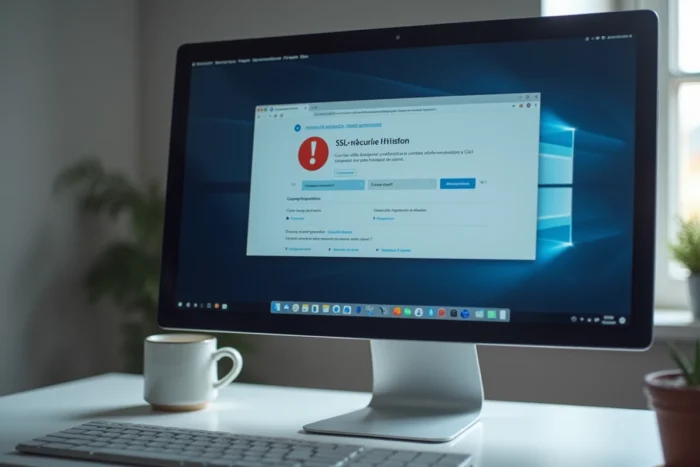
Page about:config de Firefox : modifier le protocole TLS minimum
Depuis Firefox 91, le navigateur impose TLS 1.2 comme version minimale du protocole de chiffrement. Les sites qui fonctionnent encore avec TLS 1.0 ou TLS 1.1 sont bloqués sans afficher le bouton « Accepter le risque et poursuivre » que les utilisateurs connaissaient sur les versions antérieures.
Pour accéder à un site dont le serveur ne supporte pas TLS 1.2, la seule option passe par l’éditeur de configuration avancé de Firefox.
- Taper about:config dans la barre d’adresse et valider. Accepter l’avertissement en cliquant sur « Accepter le risque et poursuivre ».
- Rechercher le paramètre security.tls.version.min dans le champ de recherche. La valeur par défaut est 3, ce qui correspond à TLS 1.2.
- Modifier cette valeur à 1 (TLS 1.0) ou 2 (TLS 1.1) selon le protocole utilisé par le serveur cible, puis recharger la page du site concerné.
- Une fois la session terminée, remettre la valeur à 3 pour restaurer le niveau de sécurité normal du navigateur.
Cette manipulation expose temporairement le navigateur à des protocoles dont les failles sont documentées. Ne la maintenir active que le temps strictement nécessaire, et uniquement sur un réseau de confiance.
Désactiver l’avertissement sur les champs de mot de passe non chiffrés
Firefox affiche aussi un cadenas barré et un message d’alerte quand un formulaire de connexion se trouve sur une page HTTP. Ce comportement distinct de l’erreur de certificat se contrôle via about:config avec le paramètre security.insecure_field_warning.contextual.enabled. Le passer à « false » supprime l’avertissement visuel sur les champs de saisie. Le paramètre security.insecure_password.ui.enabled, réglé sur « false », retire en complément l’icône d’alerte dans la barre d’adresse.
Certificat auto-signé et erreur SEC_ERROR_UNKNOWN_ISSUER sur Firefox
Les erreurs de type SEC_ERROR_UNKNOWN_ISSUER ou SSL_ERROR_BAD_CERT_DOMAIN apparaissent quand Firefox ne trouve pas l’autorité de certification (CA) qui a émis le certificat du site dans son magasin interne. Ce cas se présente fréquemment sur les interfaces d’administration de routeurs, NAS, serveurs locaux ou applications d’entreprise utilisant des certificats auto-signés.
Sur la page d’erreur, Firefox propose parfois un bouton « Avancé » puis « Accepter le risque et poursuivre ». Cette option ajoute une exception de sécurité permanente pour le site. En revanche, certains certificats très obsolètes ou mal formés ne déclenchent pas cette option, et le bouton n’apparaît tout simplement pas.
Gérer les exceptions de certificat manuellement
Dans ce cas, il est possible d’ajouter l’exception via les paramètres du navigateur. Ouvrir le menu Firefox, puis Paramètres, Vie privée et sécurité, descendre jusqu’à la section Certificats et cliquer sur « Gérer les certificats ». L’onglet « Serveurs » permet d’ajouter manuellement une exception pour une URL précise.
La solution pérenne, en revanche, se situe côté serveur. Les guides d’hébergement récents recommandent de remplacer les certificats auto-signés par un certificat reconnu, par exemple via Let’s Encrypt, qui fournit des certificats gratuits et automatisés. Corriger les problèmes de mixed content (ressources chargées en HTTP sur une page HTTPS) fait aussi partie des prérequis pour que Firefox accepte la connexion sans alerte.

Quand le problème vient de la date système ou du réseau
Firefox vérifie la validité temporelle du certificat en s’appuyant sur l’horloge du système. Une date ou une heure incorrecte sur l’ordinateur suffit à invalider un certificat parfaitement valide. Le message d’erreur mentionne alors souvent une date d’expiration incohérente. Vérifier les paramètres de date et heure de Windows ou macOS, et activer la synchronisation automatique, résout ce type de blocage en quelques secondes.
Les réseaux d’entreprise, les portails captifs d’hôtels ou de Wi-Fi publics provoquent aussi des erreurs de certificat. Le pare-feu ou le proxy intercepte la connexion HTTPS et présente son propre certificat, que Firefox refuse. Dans cette situation, tenter d’accéder d’abord à un site HTTP simple (sans S) permet parfois de déclencher la page d’authentification du portail captif, après quoi la navigation HTTPS reprend normalement.
Modifier les réglages de sécurité de Firefox reste un dernier recours, pas un réflexe. Identifier d’abord si l’origine du blocage est l’antivirus, le réseau, l’horloge système ou le serveur lui-même évite de baisser la protection du navigateur pour un problème qui se règle ailleurs.